
152 1532 0505
2022-05-12 15:21:07
您已经创建了一个具有漂亮填充颜色和条纹轮廓的圆圈,现在想要将格式复制到微软幻灯片软件到漂亮的演示文稿中的其他形状。这听起来可能很棘手,但青岛专业ppt设计公司将解释如何轻松复制一个形状的格式并将其粘贴到另一个图像上。
创建具有自定义格式的形状;
选择要复制其布局的形状;
转到主页选项卡,然后单击格式化复制/粘贴;
然后画笔 -单击普通形状。
这样您就不必手动调整每个形状的布局,但您可以使用此功能轻松做到这一点。青岛开发区专业ppt设计
如果您尚未创建具有所需格式的形状,请创建它。在这种情况下,您会看到一个带有填充颜色和虚线轮廓的圆圈。

如果您没有要将布局复制到的任何形状,请创建它们。(选项卡“插入”>“形状”)在下面的示例中,您可以看到添加了具有标准格式的标准 PowerPoint 形状。

选择要复制其格式的形状。
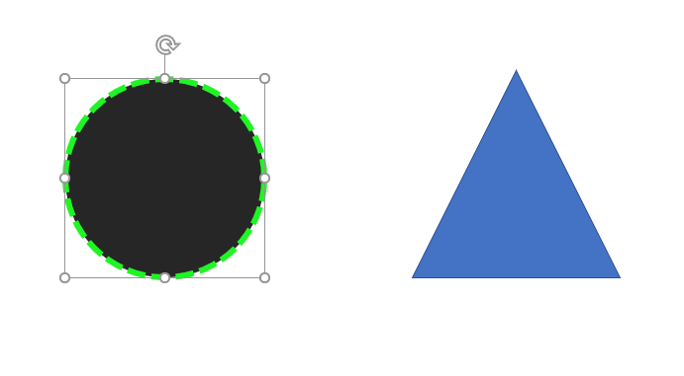
转到 PowerPoint 工作区顶部选项卡中的“开始”选项卡。在这里,您将看到“复制/粘贴格式”选项。
单击此按钮时,鼠标指针旁边将出现画笔。您的格式将粘贴到您单击的下一个对象上。因此,当您现在单击所需的形状时,您会看到它的布局发生了变化,现在与您精心设计的形状相同。
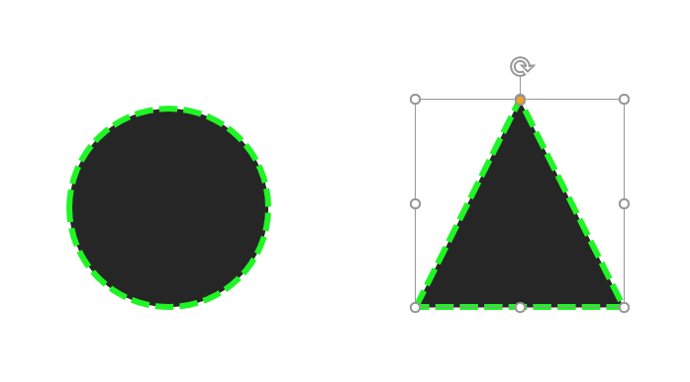
提示: 您也可以使用键盘快捷键代替“开始”选项卡下的按钮!
选择您已格式化的形状。
复制格式:CTRL+SHIFT+C
选择要在其中粘贴格式的形状。
粘贴格式: CTRL+SHIFT+V
PowerPoint会记住您复制了此格式。因此,您现在可以使用形状一个接一个地更改布局。您甚至可以选择多个形状并使用粘贴格式快捷方式。
青岛专业ppt设计,青岛开发区专业ppt设计动画演示,青岛开发区专业ppt设计公司,青岛专业ppt设计公司,ppt模版,ppt动画,专业ppt演示,