152 1532 0505
2022-03-18 10:55:02
当您的演示文稿包含敏感信息时,可以选择微软幻灯片软件用密码保护。当收件人打开演示文稿时,他们将被要求输入您设置的密码。也可以让收件人访问 PowerPoint,但保护它不被编辑。这意味着接收 PowerPoint 的人只能阅读信息,但不能对其进行编辑。
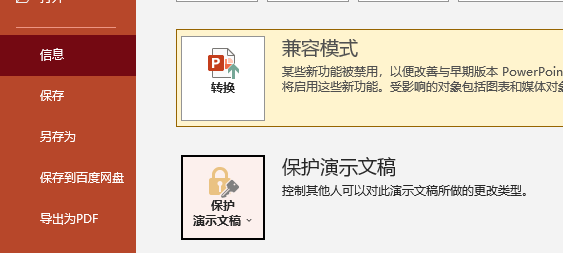
单击文件选项卡。然后单击信息并选择保护演示文稿;
选择使用密码加密选项并输入密码;
如果要删除密码,请重复上述步骤并删除已输入的密码。
如果演示文稿不包含PowerPoint 动画,则很容易将幻灯片转换为图像。例如,收件人不能编辑任何内容,只能阅读内容。为此,请转到文件 - 另存为。
在新菜单中的另存为下(文件名下方),选择 PowerPoint Image Presentation (*.pptx)。然后点击“保存”。您的幻灯片已在此版本中转换为图像。
注意:转换为图像时,PowerPoint 中的动画、超链接和PowerPoint 过渡效果 将丢失!
如果您不使用动画,此方法也很有趣。您不需要 PowerPoint 来阅读文件,这很方便,因为它已转换为 Adobe PDF 文件。这允许收件人仅读取文件而不对其进行编辑。
为此,请转到文件 - 另存为 Adobe PDF。输入所需的文件名并单击“保存”。
注意:动画和过渡效果将丢失。超链接 将被保留。
要保留动画和过渡效果,将演示文稿另存为视频文件会很有帮助。为此,请转到文件 - 另存为。然后选择 .mp4 或 .wmv 文件。PowerPoint 现在会自动将您的演示文稿另存为视频。
提示:在与他人分享之前先观看您的视频。有时动画没有正确调整并且有延迟。
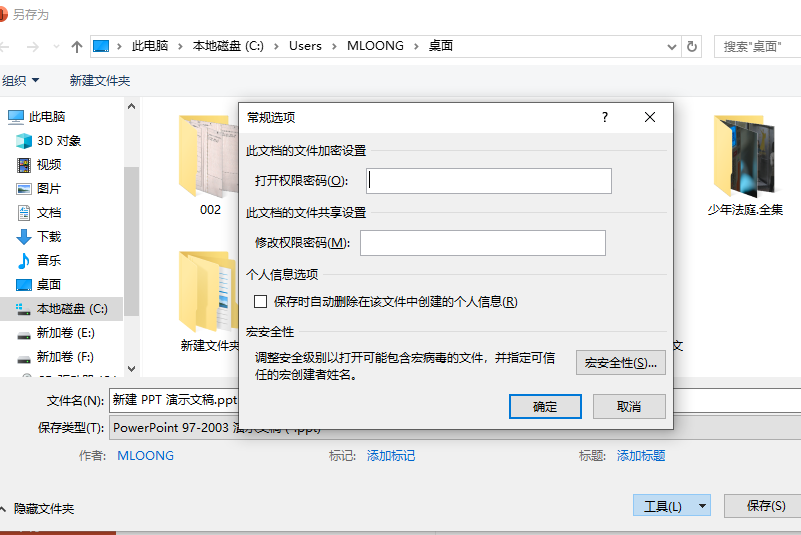
也可以使用密码保护您的演示文稿。例如,任何人都只能阅读和播放您的文件,但修改内容需要密码。为此,请转到文件 - 另存为。在“保存”按钮旁边,您将看到“工具”选项。如果单击此选项并 选择常规选项,将打开一个新屏幕。
在更改密码中,您可以输入所需的密码。单击“确定”和“保存”。
如果收件人可以信任,但您仍想明确表示可能不会修改演示文稿,则可以将其标记为最终。这将禁用所有编辑选项。再次关闭此选项很容易。因此,它不是最可靠的选择之一。要将您的文件标记为最终文件,请转到 文件 - 信息。在保护演示文稿按钮下,您将看到标记为最终选项。
青岛专业ppt设计,青岛开发区专业ppt设计动画演示,青岛开发区专业ppt设计公司,青岛专业ppt设计公司,ppt模版,ppt动画,专业ppt演示,