
152 1532 0505
2020-11-27 03:43:10
漏斗图是可视化顺序数据如何分解为不同阶段的好方法。不幸的是,PowerPoint附带的“漏斗” SmartArt图形(插入→ SmartArt →层次结构)不能反映阶段的层次性质,并且仅支持三个输入。这就是为什么决定写这篇文章来演示用基本的PowerPoint形状制作漏斗图是多么容易。请按照以下步骤操作。
1.添加代表漏斗各阶段的矩形形状(“插入” →“形状” →“矩形”),如下图所示。

2.添加梯形形状(插入→形状→梯形); 然后将形状旋转180度(旋转时按住Shift键),并调整其大小以匹配舞台形状的高度。

3.删除第一/第三/第五/等。舞台形状。

4.选择第一个剩余的舞台形状和梯形(按此顺序),然后单击“格式” →“合并形状” →“拆分”。
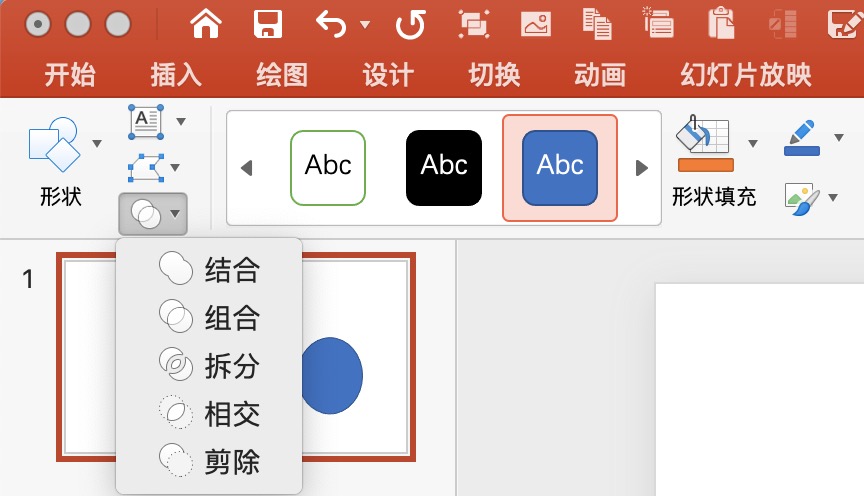
5.对其他舞台形状重复此步骤。

6.删除漏斗不需要的形状。

7.随意设置漏斗形状的格式。
