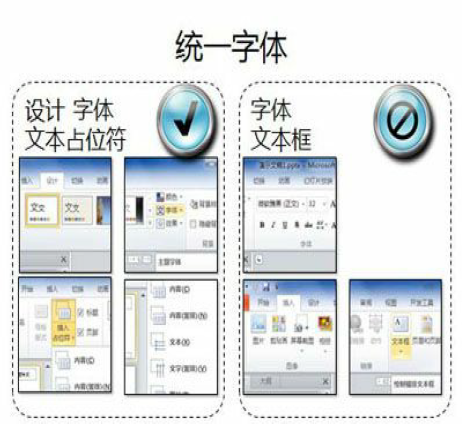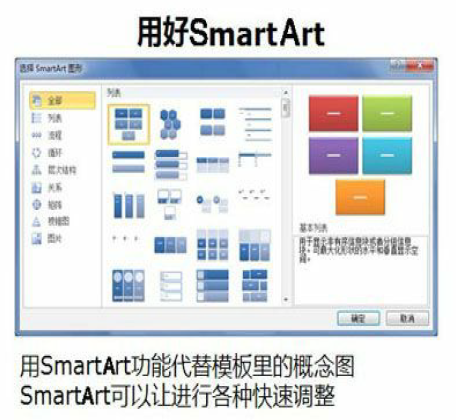
如果套用现成的模板,你很难把模板里的每个文本框用文本占位符来代替,结果调整这些文本框的字体字号会很麻烦,这个时候,你应该尝试使用SmartArt图形。PowerPoint2010在以前的版本基础上,又做了改进,除了增加更多的图形外,还增加了“图片”类的图形,可以让你的图片排版更生动。用SmartArt的好处是可以把一个简单的文本框快速变成一个漂亮的概念图,并可以在不同的概念图之间转换。至于各种3D,阴影,倒影,高光图形效果,也可以很轻松的做出来。
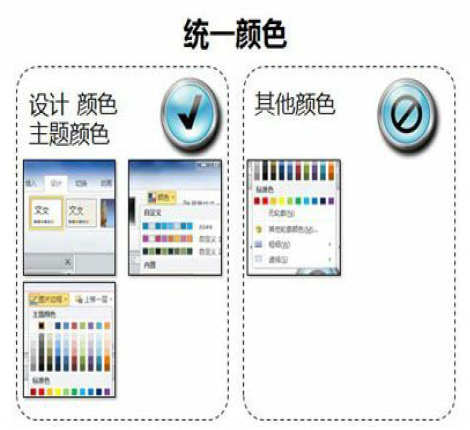
在设置PPT颜色的时候,也记得用【设计】→【颜色】来定义。这样做至少有三个好处。第一个好处是这些颜色可以被Powerpoint应用到各种系统设置里面。第二个好处是PowerPoint为你设置了一整套从深到浅的色系,你不用再被同色系配色方面的问题困扰。第三个好处是当你觉得某个颜色不好看,你可以编辑主题颜色,一次性把所有用到这个颜色的地方都调整掉,而不是一个一个去换颜色。
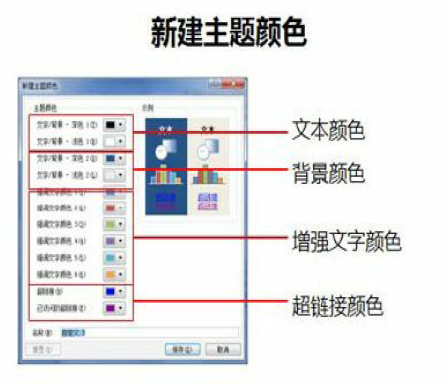
自定义颜色这个对话框实在让我们郁闷了很长时间,始终都不知道这些颜色将来会被用在什么地方。也许这是微软的一个Bug。通过测试,实际上颜色是按左图所示的方式设置的。背景采用深色时,软件自动选择文字的浅色,反之亦然。所以你要给文字和背景分别给一个深色的颜色和浅色的颜色,比较安全的做法是深色都给黑色,浅色都给白色。现在,你也知道如何修改超链接的颜色了吧。如果公司有企业标识色,把企业标识色设置成你的主题颜色
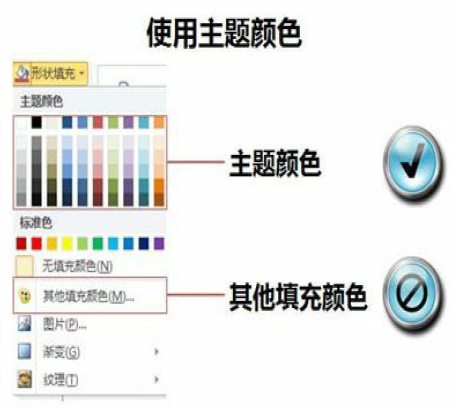
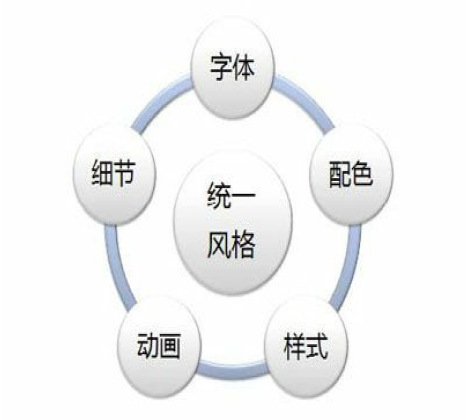
养成在主题颜色中选择颜色的习惯。一方面主题颜色限制了你选择颜色的种类,可以让你的PPT不至于使用过多的颜色。也不会超出企业标识色的范围。另一方面,相同的对象,选择主题颜色中相同的位置的颜色,既可以保持配色的统一,又可以让你快速调整。